PlayOJO App installieren — Schritt-für-Schritt Anleitung
Auf dieser Seite finden Sie eine klare Anleitung, wenn Sie die PlayOJO App installieren möchten – sowohl auf Android als auch auf iPhone oder iPad. Ich zeige Ihnen die einzelnen Schritte kompakt und nachvollziehbar, ergänze typische Fehlerquellen und erkläre, was Sie direkt nach der Installation erledigen sollten.
Bereit? Holen Sie sich jetzt die PlayOJO App auf Ihr Smartphone.
Beste Angebote von PlayOJO für Deutschland
Drei Wege, mit PlayOJO loszulegen — egal ob mobile, am Desktop oder als High Roller

PlayOJO Mobile
- App für iOS im App Store, Android-APK über die Website
- Biometrischer Login per Face ID und Fingerabdruck
- Push-Benachrichtigungen für neue Spiele und Boni
- Voller Spielkatalog inklusive Live-Casino
Nur Neukunden · Es gelten AGB
PlayOJO Casino
- Über 1.500 Slots der führenden Studios
- Auszahlung in unter 24 Stunden nach Verifizierung
- Volle Desktop- und Mobile-Versionen mit allen Spielen
- Deutsche Zahlungsmethoden: Sofortüberweisung, Giropay, PayPal
Limitiertes Angebot · Nur Neukunden ab 18 Jahren
PlayOJO High Roller
- Einzahlungslimits bis zu 50.000 € pro Tag möglich
- Erhöhter Cashback-Prozentsatz für VIP-Spieler
- Schnellauszahlungen in unter 12 Stunden
- Live-Tische mit hohen Limits für Roulette und Blackjack
Auf Einladung · Verifizierte Konten
★ 4,7/5 — basierend auf 1.247 Bewertungen deutscher Spieler
Warum sich die PlayOJO App lohnt
Aus meiner Sicht ist der größte Vorteil der App der direkte Zugang über das Smartphone oder Tablet, ohne dass man jedes Mal den Browser neu öffnen muss. Die Bedienung ist für kleinere Displays ausgelegt, Menüs reagieren schnell und der Zugriff auf das eigene Konto bleibt identisch zum Desktop. Wer bereits registriert ist, nutzt denselben Account auch mobil weiter. Für den Einstieg empfiehlt sich die offizielle Übersicht zum PlayOJO App Download, damit Sie direkt bei der richtigen Quelle starten.
Die App ist für den mobilen Einsatz gedacht: kurze Ladewege, übersichtliche Navigation und ein vertrauter Zugang auch unterwegs. Dazu kommen sichere Zahlungsabläufe und ein einfacher Wechsel zwischen verschiedenen Geräten.
- schneller Zugriff auf das mobile Angebot
- für Handy und Tablet optimierte Bedienung
- derselbe Account wie auf dem Desktop
- sichere Nutzung über offizielle Installationswege
- bequemer Zugang auch unterwegs
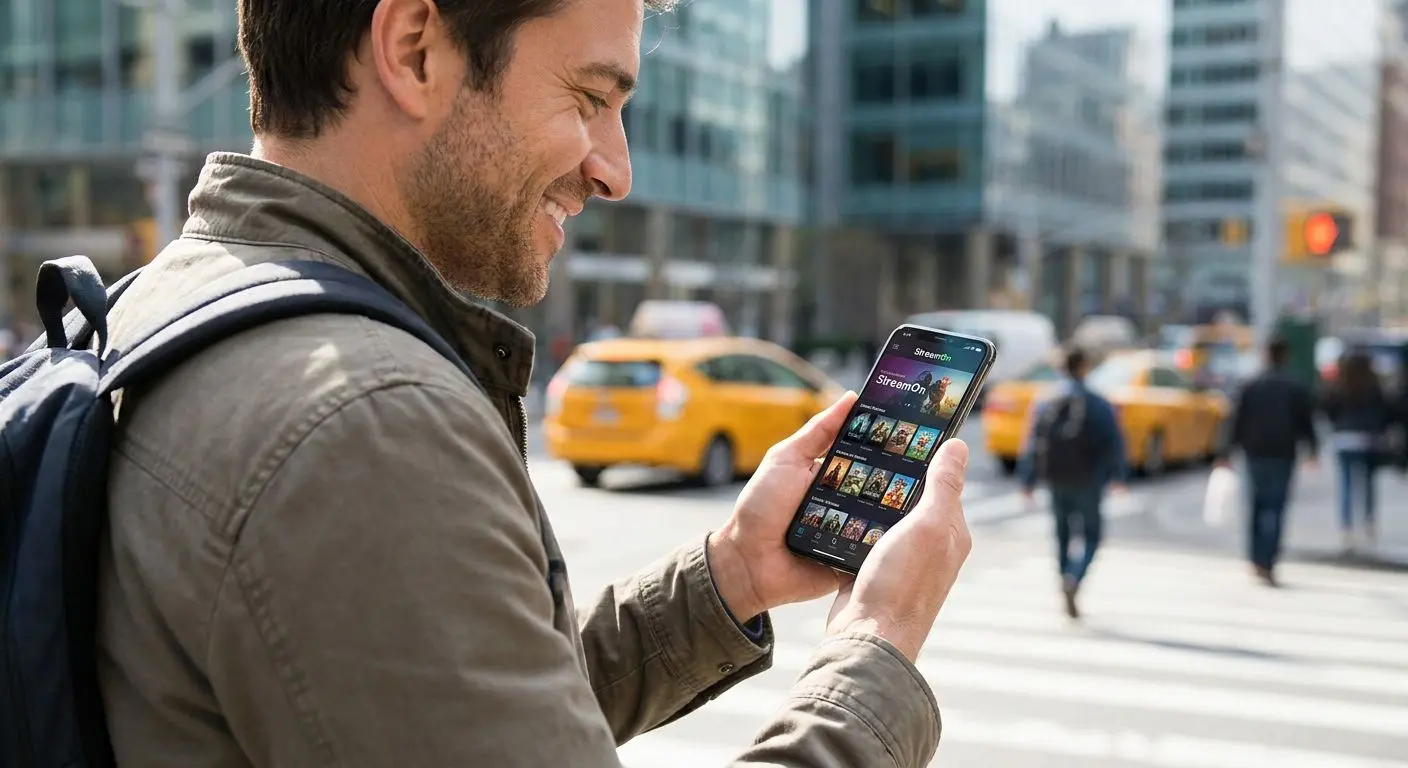
Voraussetzungen für die Installation der PlayOJO App
Bevor Sie mit der Installation beginnen, prüfe ich immer drei Punkte zuerst: stabile Internetverbindung, genug freier Speicher und ein aktuelles Betriebssystem. Für Android und iOS reicht grundsätzlich eine aktuelle Android-/iOS-Version. Ein vorhandenes PlayOJO Konto ist praktisch, aber nicht zwingend nötig, weil Sie sich auch während oder nach der Installation anmelden oder registrieren können.
Wer tiefer in technische Details einsteigen möchte, findet solche Angaben oft auf einer separaten Anforderungsseite. Für die meisten Nutzer genügt jedoch die kurze Vorab-Prüfung in der folgenden Übersicht.
| Plattform | Was Sie benötigen | Kurz erklärt |
|---|---|---|
| Android Smartphone | Internet, freier Speicher, aktuelle Android-Version | Download und Installation laufen stabiler mit WLAN |
| Android Tablet | Internet, freier Speicher, aktuelle Android-Version | Größerer Bildschirm, gleiche Grundschritte |
| iPhone | Internet, freier Speicher, aktuelle iOS-Version | Installation in der Regel über den App Store |
| iPad | Internet, freier Speicher, aktuelle iOS-Version | App-Nutzung ähnlich wie auf dem iPhone |
Alles erfüllt? Dann wählen Sie jetzt Ihr Gerät und starten Sie mit der Installation.
Beliebte Slots in der App und am Desktop
Die meistgespielten Titel — auf jeder Plattform spielbar







PlayOJO App auf Android installieren
Android-Nutzer finden die App über offizielle Wege, also entweder im Google Play Store oder über die offizielle PlayOJO Seite mit den vorgesehenen Download-Optionen. Ich rate davon ab, Drittseiten zu verwenden. Das spart später oft Zeit, weil fehlerhafte Dateien oder veraltete App-Versionen damit vermieden werden.
Schritt-für-Schritt: PlayOJO App auf Android installieren
- Entsperren Sie Ihr Gerät und öffnen Sie den Browser oder den Google Play Store.
- Rufen Sie die offizielle PlayOJO Seite oder den offiziellen Store-Eintrag auf.
- Tippen Sie auf „Installieren“ oder „Herunterladen“.
- Warten Sie, bis der Download abgeschlossen ist und die App automatisch installiert wird.
- Öffnen Sie die App und prüfen Sie angezeigte Berechtigungen.
- Melden Sie sich mit Ihrem bestehenden Konto an oder legen Sie ein neues an.
- Verschieben Sie das App-Icon bei Bedarf an eine gut sichtbare Stelle.
Wenn der Download abbricht, prüfe ich zuerst das WLAN und den freien Speicher. Bei schwacher Verbindung hilft oft ein erneuter Start des Downloads. Fehlt Platz, reichen manchmal schon wenige gelöschte Dateien oder Apps aus.
| Problem | Mögliche Ursache | Lösungsvorschlag |
|---|---|---|
| Download bricht ab | instabile Verbindung | WLAN wechseln oder erneut starten |
| App wird nicht installiert | zu wenig Speicher | Speicher freimachen und erneut versuchen |
| Play Store Fehlermeldung | temporärer Store-Fehler | Store schließen, Gerät neu starten |
| Icon erscheint nicht | Homescreen nicht aktualisiert | App-Liste prüfen und Icon manuell platzieren |
| App startet nicht | unvollständige Installation | Download erneut aus offizieller Quelle starten |

Android-Nutzer können nach der Installation sofort loslegen.
PlayOJO App auf iOS installieren
Auf iPhone und iPad erfolgt die Installation in der Regel über den offiziellen Apple App Store. Das ist aus Nutzersicht der sauberste Weg, weil die Quelle klar ist und die Installation direkt im System abläuft. Für mich ist das der einfachste Startpunkt, wenn jemand die PlayOJO App iOS installieren möchte.
Schritt-für-Schritt: PlayOJO App auf iPhone oder iPad installieren
- Entsperren Sie Ihr iPhone oder iPad und öffnen Sie den App Store.
- Suchen Sie nach „PlayOJO“.
- Wählen Sie die offizielle PlayOJO App aus.
- Tippen Sie auf „Laden“ oder „Installieren“ und bestätigen Sie bei Bedarf mit Face ID, Touch ID oder Passwort.
- Warten Sie, bis die Installation abgeschlossen ist.
- Öffnen Sie die App und prüfen Sie erste Hinweise sowie Berechtigungen.
- Loggen Sie sich mit Ihrem bestehenden PlayOJO Konto ein oder registrieren Sie sich direkt in der App.
Das Icon auf dem Homescreen können Sie danach frei anordnen. Halten Sie es kurz gedrückt und verschieben Sie es an die gewünschte Position. So ist der Zugriff später schneller.
| Gerät | Besonderheit bei der Installation | Hinweis für Nutzer |
|---|---|---|
| iPhone | kompakte Darstellung im App Store | ideal für den direkten Schnellzugriff |
| iPad | größere Oberfläche | Menüs wirken oft noch übersichtlicher |
| älteres Gerät | mögliche Kompatibilitätsgrenzen | zuerst Systemupdates prüfen |
Sie haben die App installiert? Dann entdecken Sie jetzt alle Funktionen auf Ihrem iOS-Gerät.
Erste Schritte nach der Installation: Login, Registrierung & Einstellungen
Nach der Installation folgen meist drei Dinge: anmelden, Konto einrichten und Grundeinstellungen prüfen. Genau an diesem Punkt entstehen oft kleine Rückfragen, deshalb gehe ich hier etwas systematischer vor.
Login: Wenn Sie bereits ein Konto haben, geben Sie einfach Ihre bekannten Zugangsdaten ein. Falls das Passwort fehlt, nutzen Sie die Reset-Option bei der App-Anmeldung. Das spart Zeit und Sie müssen kein zweites Konto anlegen.
Registrierung: Neue Nutzer können direkt in der App ein neues Konto registrieren. Dafür werden Basisdaten abgefragt, zusätzlich bestätigen Sie Land, Volljährigkeit und die geltenden Bedingungen. Ich empfehle, die Angaben sauber zu prüfen, damit spätere Verifizierungen nicht unnötig verzögert werden.
Wichtige Grundeinstellungen: Danach lohnt sich ein kurzer Blick auf Benachrichtigungen, Sprache und persönliche Limits. Gerade Einzahlungs- oder Zeitlimits lassen sich sinnvoll im Rahmen von Verantwortungsvolles Spielen festlegen. Wer mehr zur Nutzung wissen möchte, findet ergänzende Infos auch unter PlayOJO App Funktionen.
Checkliste für Ihre ersten Minuten mit der PlayOJO App
- Login-Daten testen und Zugriff prüfen
- persönliche Angaben kurz kontrollieren
- Limits für Nutzung und Einzahlungen festlegen
- bevorzugte Zahlungsmethode vorbereiten
- Support-Kontakt für Rückfragen vormerken
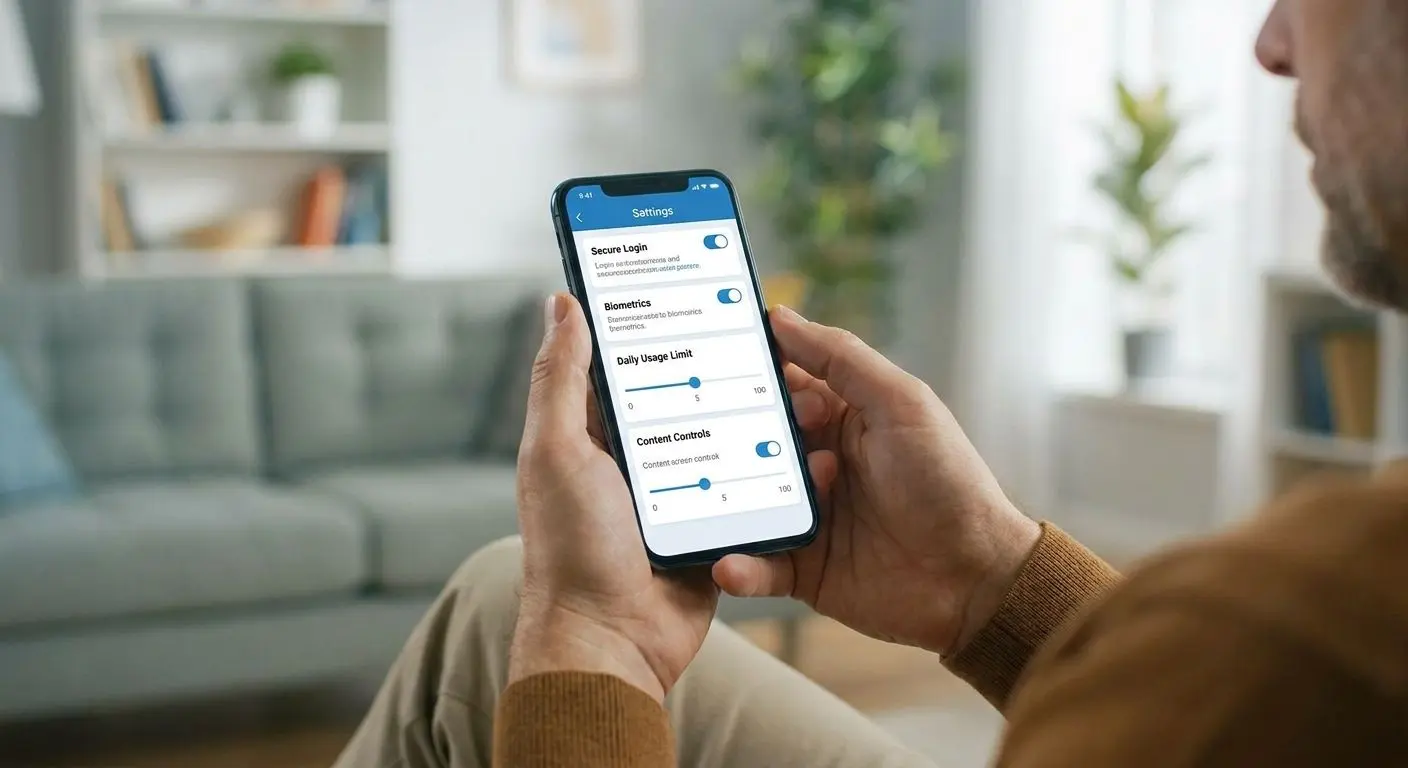
Wenn alles eingerichtet ist, sind Sie bereit für das mobile Erlebnis mit PlayOJO.
Typische Installationsprobleme und wie Sie sie vermeiden
Die meisten Installationen laufen ohne größere Hürden. In meiner Erfahrung treten Probleme fast immer bei denselben vier Punkten auf.
Zu wenig Speicherplatz erkennt man meist daran, dass der Download zwar startet, die Installation aber stoppt. Löschen Sie nicht benötigte Dateien oder Apps und versuchen Sie es danach erneut.
Eine unterbrochene Internetverbindung zeigt sich durch sehr lange Ladezeiten oder abgebrochene Downloads. Nutzen Sie nach Möglichkeit stabiles WLAN statt mobile Daten, besonders bei größeren App-Dateien.
Ein veraltetes Betriebssystem fällt oft erst auf, wenn die App nicht kompatibel scheint oder nicht startet. Prüfen Sie verfügbare Updates vorab und starten Sie das Gerät nach der Aktualisierung neu.
Eine falsche oder inoffizielle Download-Quelle ist vermeidbar. Ich nutze hier nur offizielle PlayOJO Kanäle, weil das die sauberste Methode ist. Wenn dennoch Fragen offenbleiben, können Sie direkt den Support kontaktieren.
| Maßnahme | Warum sie wichtig ist | Empfohlener Zeitpunkt |
|---|---|---|
| Speicher aufräumen | verhindert Installationsabbrüche | vor dem Download |
| OS-Updates prüfen | verbessert Kompatibilität | vor der Installation |
| stabiles WLAN nutzen | reduziert Downloadfehler | während des Downloads |
| Akku laden | vermeidet Unterbrechungen | vor dem Start |
| offizielle Quelle wählen | senkt Risiko fehlerhafter Dateien | ganz am Anfang |
Wenn die Installation trotzdem scheitert – nächste Schritte
- Gerät neu starten und Installation erneut beginnen.
- Download noch einmal nur aus offizieller Quelle ausführen.
- Falls nötig, den Support kontaktieren.
Sie kommen trotz dieser Tipps nicht weiter?
FAQ – Häufige Fragen zur Installation der PlayOJO App
Ist die Installation der PlayOJO App kostenlos?
Ja. Der Download und die Installation selbst sind kostenfrei. Es können nur übliche Datenkosten Ihres Mobilfunktarifs anfallen, wenn Sie nicht im WLAN installieren.
Brauche ich ein neues Konto für die App, wenn ich bereits bei PlayOJO registriert bin?
Nein, in der Regel nutzen Sie denselben Zugang auf allen Geräten. Wenn Sie bereits registriert sind, melden Sie sich einfach über den bestehenden Login in der PlayOJO App an.
Kann ich die PlayOJO App auch ohne WLAN installieren?
Ja, das ist grundsätzlich möglich. Ich empfehle trotzdem WLAN, weil der Download meist stabiler und schneller läuft und Sie Ihr mobiles Datenvolumen schonen.
Was mache ich, wenn mein Gerät zu alt für die App ist?
Prüfen Sie zuerst, ob Systemupdates verfügbar sind. Falls Ihr Gerät dennoch nicht kompatibel ist, können Sie alternativ die Desktop-Version nutzen.
Wie sicher ist die Nutzung der PlayOJO App?
Bei offiziellen Installationswegen ist die Nutzung grundsätzlich auf ein sicheres technisches Umfeld ausgelegt. Ich rate zusätzlich zu einem starken Passwort, einer Gerätesperre und einem Blick auf weitere Sicherheitshinweise sowie auf Verantwortungsvolles Spielen. Bei individuellen technischen Problemen können Sie sich auch an den Support wenden.
Die Installation ist einfach, der Zugang über die App schnell und direkt. Wenn Sie starten möchten, installieren Sie die App jetzt und folgen Sie PlayOJO auch auf Facebook, Instagram, X und YouTube für aktuelle Infos und News.